Ile czasu zajmie obróbka 20 zdjęć beauty w Lightroom Mobile dla początkujących
- Ile czasu naprawdę potrzeba na obróbkę 20 zdjęć beauty w Lightroom Mobile?
- Dlaczego Lightroom Mobile to idealny start dla początkującej?
- Co wpływa na czas obróbki 20 zdjęć beauty w Lightroom Mobile?
- Etapy obróbki 20 zdjęć beauty w Lightroom Mobile
- Podstawowe korekty globalne
- Retusz skóry i detali w zdjęciach beauty
- Korekta kolorów: HSL i Color Grading
- Ostrość, redukcja szumu i winieta
- Ostateczny przegląd i eksport zdjęć
- Ile godzin zajmie obróbka 20 zdjęć beauty w Lightroom Mobile?
- Jak przyspieszyć obróbkę, nie tracąc jakości?
- Pułapki, których warto unikać na starcie
Ile czasu naprawdę potrzeba na obróbkę 20 zdjęć beauty w Lightroom Mobile?
Zastanawiasz się, ile czasu potrzeba na obróbkę 20 zdjęć beauty w Lightroom Mobile dla początkującej osoby, która dopiero stawia pierwsze kroki w mobilnym retuszu? To bardzo częste pytanie wśród osób zaczynających przygodę z fotografią beauty. Chcesz, aby Twoje zdjęcia wyglądały profesjonalnie, ale nie wiesz jeszcze, jak sprawnie korzystać z narzędzi.
Początki potrafią być wymagające, bo musisz połączyć naukę aplikacji z rozwijaniem własnego stylu. Jednocześnie to właśnie na tym etapie najszybciej widać postępy. Każda kolejna sesja edycji w Lightroom Mobile będzie dla Ciebie okazją do eksperymentów i budowania pewności.
Dobra wiadomość jest taka, że opanowanie podstaw Lightroom Mobile jest jak najbardziej w Twoim zasięgu. Wymaga czasu, ale da się dość realistycznie oszacować, ile godzin zajmie obróbka 20 zdjęć beauty osobie początkującej. Dzięki temu łatwiej Ci będzie zaplanować pracę i uniknąć frustracji.
W tym artykule znajdziesz konkretne ramy czasowe, rozbite na etapy, oraz praktyczne wskazówki, jak pracować mądrzej, a nie tylko dłużej. Zobaczysz też, z jakimi wyzwaniami mierzy się niemal każda początkująca edytorka i jak przekuć je w swoje atuty.
Dlaczego Lightroom Mobile to idealny start dla początkującej?
Lightroom Mobile to potężna aplikacja, która mieści się w Twojej kieszeni, a jednocześnie oferuje funkcje zbliżone do wersji desktopowej. Dla osoby początkującej oznacza to możliwość nauki profesjonalnej obróbki bez inwestowania w drogi komputer czy zaawansowane oprogramowanie.
Możesz edytować zdjęcia dosłownie wszędzie: w autobusie, w kawiarni czy na kanapie. Wystarczy smartfon lub tablet. Taka mobilność sprzyja regularnej praktyce, a to właśnie ona najszybciej skraca czas pracy nad zdjęciami. Im częściej otwierasz aplikację, tym sprawniej się po niej poruszasz.
Dla miłośniczek fotografii beauty i lifestyle Lightroom Mobile jest jak miniaturowe studio retuszu dostępne w każdej chwili. Pozwala łączyć kreatywność z wygodą, a jednocześnie daje narzędzia, które spokojnie wystarczą, by uzyskać profesjonalnie wyglądające zdjęcia beauty.
Na początku musisz jednak pamiętać, że kluczowe jest nie tempo, ale jakość. Jako osoba ucząca się obsługi aplikacji możesz potrzebować więcej czasu niż ktoś doświadczony. To zupełnie normalne i warto się na to mentalnie przygotować, zamiast się zniechęcać.
Co wpływa na czas obróbki 20 zdjęć beauty w Lightroom Mobile?
Czas obróbki zależy od kilku czynników, które u początkujących osób są szczególnie widoczne. Dobrze je rozumieć, żeby nie porównywać się z kimś, kto pracuje w Lightroomie od lat.
Kluczowe elementy wydłużające pracę początkującej osoby
Na to, ile czasu zajmie Ci obróbka 20 zdjęć beauty w Lightroom Mobile, wpływa przede wszystkim:
-
Brak doświadczenia z interfejsem
Na początku szukasz każdego suwaka, klikasz po omacku i eksperymentujesz. Samo odnajdywanie narzędzi zabiera kilka dodatkowych minut na każde zdjęcie. -
Brak ustalonego workflow
Profesjonalistki mają stałą kolejność działań: od podstawowych korekt po finalny szlif. Ty będziesz dopiero wypracowywać własny schemat, co oznacza więcej zastanawiania się i cofania zmian. -
Szczegółowość zdjęć beauty
Fotografia beauty wymaga precyzyjnego retuszu skóry, włosów, makijażu i drobnych detali. Dla początkującej to najbardziej czasochłonny etap, bo uczysz się jednocześnie narzędzi i estetyki. -
Perfekcjonizm i brak pewności siebie
Chcąc uzyskać idealny efekt, możesz zbyt długo analizować każdy szczegół. Zmieniasz ustawienia po kilka razy, porównujesz różne wersje i trudno Ci zdecydować, która jest „ta właściwa”. -
Eksperymentowanie ze stylem
Testowanie różnych filtrów, odcieni i kontrastów to konieczna część nauki. Jednocześnie znacząco wydłuża czas pracy nad jedną fotografią, zwłaszcza gdy dopiero odkrywasz, jaki klimat zdjęć lubisz najbardziej.
Etapy obróbki 20 zdjęć beauty w Lightroom Mobile
Aby łatwiej oszacować, ile czasu może zająć edycja, warto rozbić proces na konkretne kroki. Poniżej znajdziesz orientacyjny podział dla osoby początkującej, edytującej 20 zdjęć beauty w Lightroom Mobile.
Import zdjęć
Na początek musisz zaimportować zdjęcia z galerii telefonu do Lightroom Mobile. Sam proces jest prosty i szybki, ale czasem wydłuża go przeszukiwanie wielu folderów czy korzystanie z chmury.
- Szacowany czas: około 5–10 minut na import 20 zdjęć
- Dłużej może to trwać, jeśli pliki są rozproszone lub masz wolne połączenie internetowe.
To etap, który po kilku sesjach edycji stanie się dla Ciebie automatyczny i nie będzie wymagał większego zastanawiania się.
Wstępna selekcja i odrzucenie słabszych kadrów
Nawet jeśli masz już wybrane 20 ujęć, warto spojrzeć na nie krytycznym okiem. Początkujące osoby często trzymają zbyt dużo podobnych zdjęć, co później mnoży czas obróbki.
W ramach selekcji zwracasz uwagę na:
- ostrość i czytelność detali,
- kompozycję i mimikę,
- ogólny potencjał zdjęcia do retuszu beauty.
Dla początkującej każda fotografia wymaga chwili skupienia, więc:
- Szacowany czas: około 20–30 minut na ponowne przejrzenie 20 zdjęć
- Około 1–1,5 minuty na zdjęcie, jeśli dokładnie analizujesz każdy kadr.
Dobra selekcja na tym etapie może zaoszczędzić Ci sporo czasu później, bo nie będziesz retuszować zdjęć, które nie mają wystarczającej jakości.
Podstawowe korekty globalne
Kiedy masz już wybrane zdjęcia, przychodzi czas na podstawowe korekty globalne. To pierwszy kluczowy etap, który ustawia ogólny wygląd fotografii jeszcze przed retuszem detali.
Ekspozycja, balans bieli i kontrast
W Lightroom Mobile skupisz się najpierw na kilku podstawowych suwakach:
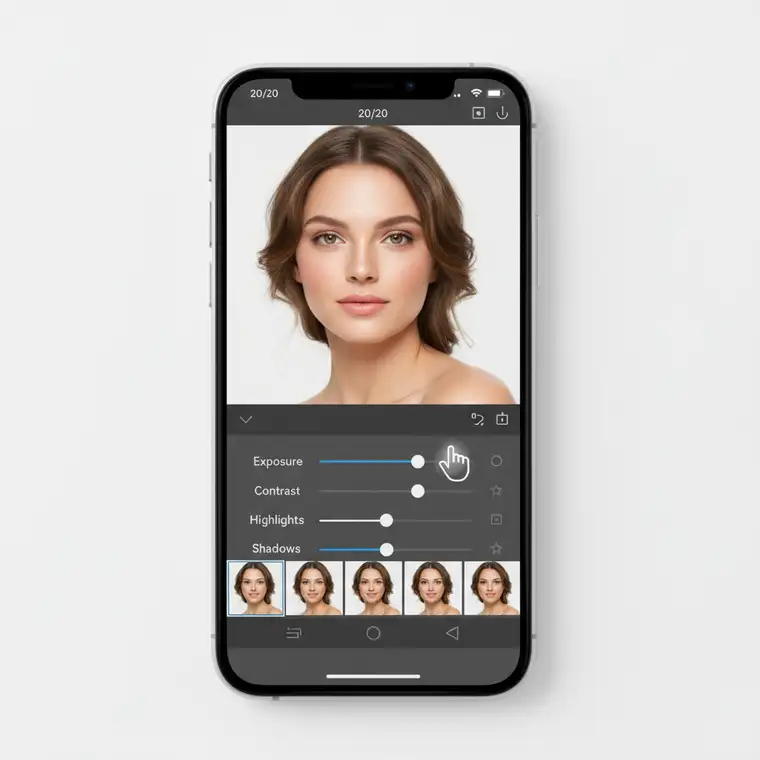
- Ekspozycja – rozjaśniasz lub przyciemniasz zdjęcie, szukając naturalnego efektu.
- Balans bieli – ustawiasz temperaturę barwową tak, aby skóra wyglądała zdrowo i naturalnie.
- Kontrast, światła, cienie, biel, czerń – dodajesz głębi, korygujesz prześwietlenia i wyciągasz szczegóły z cieni.
Dla początkującej osoby to etap intensywnej nauki. Każdy suwak będzie wymagał testowania, a Ty będziesz sprawdzać, jak zmiany wpływają na całość. Często oznacza to:
- Szacowany czas: około 60–100 minut na 20 zdjęć
- Około 3–5 minut na jedno zdjęcie, bo dużo eksperymentujesz i porównujesz.
Już sama praktyka na tych podstawowych ustawieniach sprawi, że z czasem zauważysz, jak bardzo skraca się Twój workflow i łatwiej podejmujesz decyzje.
Retusz skóry i detali w zdjęciach beauty
Przy fotografii beauty właśnie ten etap jest najbardziej wymagający, ale też najbardziej satysfakcjonujący. To tutaj Twoje zdjęcia zaczynają naprawdę wyglądać jak dopracowane portrety beauty.
Usuwanie niedoskonałości i wygładzanie
W Lightroom Mobile będziesz sięgać po:
- narzędzie „Punktowe usuwanie” (Healing Brush) – do usuwania drobnych wyprysków, nierówności, pojedynczych włosków czy zanieczyszczeń,
- pędzel korekcyjny oraz lokalne regulacje tekstury i klarowności – do delikatnego wygładzania skóry, przy zachowaniu jej naturalnej struktury.
Przy retuszu beauty łatwo przesadzić. Jako początkująca możesz mieć tendencję do zbyt mocnego wygładzania, co prowadzi do efektu „plastikowej skóry”. Dlatego będziesz:
- cofać i powtarzać poprawki,
- przybliżać i oddalać obraz,
- porównywać efekty, szukając złotego środka.
To wszystko sprawia, że:
- Szacowany czas: około 100–200 minut na 20 zdjęć
- Około 5–10 minut na jedno zdjęcie, zależnie od liczby niedoskonałości i Twojej wprawy.
Ten etap warto wykonywać na spokojnie, bo to właśnie on w największym stopniu wpływa na ostateczny odbiór zdjęć beauty.
Korekta kolorów: HSL i Color Grading
Kiedy masz już poprawione podstawy i retusz, pora na nadanie zdjęciom charakteru. Korekta kolorów decyduje o tym, czy Twoje zdjęcia będą miały spójny styl i nastrój.
HSL – precyzyjne sterowanie barwami
Panel HSL (Barwa, Nasycenie, Luminancja) pozwala:
- skorygować odcień czerwieni na ustach,
- delikatnie zmienić nasycenie odcienia skóry,
- dopasować kolor oczu czy tła do całości stylu zdjęcia.
Dla początkującej osoby HSL bywa na początku zagadkowy, bo mały ruch suwaka potrafi mocno zmienić odbiór całego zdjęcia. To jednak idealne narzędzie do budowania spójnej kolorystyki w serii 20 zdjęć beauty.
Color Grading – nastrój i klimat
Color Grading umożliwia dodanie subtelnych odcieni:
- do świateł,
- do cieni,
- do tonów średnich.
Dzięki temu możesz nadać zdjęciom cieplejszy, bardziej romantyczny klimat albo delikatnie ochłodzić całość, jeśli wolisz editorialowy styl beauty.
- Szacowany czas: około 60–100 minut na 20 zdjęć
- Około 3–5 minut na jedno zdjęcie, bo będziesz eksperymentować z paletą barw i szukać własnego stylu.
Ten etap jest świetnym polem do kreatywnych prób – nawet jeśli zajmie Ci nieco więcej czasu, traktuj go jako inwestycję w swój unikalny look.
Ostrość, redukcja szumu i winieta
Kiedy kolorystyka jest już dopracowana, pozostaje finalny szlif techniczny, który sprawi, że zdjęcia będą wyglądały bardziej profesjonalnie.
Drobne, ale ważne korekty
Na tym etapie skupisz się na:
- Ostrości – zwykle delikatne podostrzenie miejsc takich jak oczy, rzęsy czy biżuteria, aby przyciągały uwagę.
- Redukcji szumu – przydatnej zwłaszcza wtedy, gdy zdjęcia były robione w słabszym świetle lub wyższym ISO.
- Winiecie – lekkie przyciemnienie krawędzi kadru, które pomaga skupić wzrok na twarzy i centrum zdjęcia.
Te poprawki są stosunkowo szybkie i zwykle nie wymagają wielu prób, zwłaszcza jeśli stosujesz podobne ustawienia dla całej serii.
- Szacowany czas: około 20–40 minut na 20 zdjęć
- Około 1–2 minut na jedno zdjęcie, jeśli kopiujesz część ustawień pomiędzy fotografiami.
To dobry moment, by korzystać z powtarzalnych ustawień i tym samym oszczędzać czas bez utraty jakości efektów.
Ostateczny przegląd i eksport zdjęć
Kiedy zakończysz wszystkie korekty, warto zrobić krótką przerwę, a potem jeszcze raz przejrzeć całą serię 20 zdjęć. Świeże spojrzenie często ujawnia drobne błędy lub elementy, które można delikatnie poprawić.
Przegląd serii i zapis plików
Podczas finalnego przeglądu:
- porównujesz zdjęcia między sobą,
- sprawdzasz spójność kolorów i kontrastów,
- korygujesz pojedyncze niedociągnięcia, jeśli coś Cię razi.
Następnie eksportujesz zdjęcia do wybranego formatu, najczęściej JPG lub TIFF, zależnie od tego, gdzie będziesz je dalej wykorzystywać.
- Szacowany czas: około 20–30 minut na 20 zdjęć
- Około 1–1,5 minuty na zdjęcie na przegląd, plus czas eksportu.
Taki ostateczny rzut oka pomaga utrzymać konsekwentny styl całej serii i uniknąć sytuacji, w której jedno zdjęcie znacząco odbiega od reszty.
Ile godzin zajmie obróbka 20 zdjęć beauty w Lightroom Mobile?
Jeśli zbierzemy wszystkie etapy w całość, można oszacować realny czas, którego potrzebuje początkująca osoba na obróbkę 20 zdjęć beauty w Lightroom Mobile.
Podsumowanie orientacyjnych czasów
- Import: 5–10 minut
- Selekcja: 20–30 minut
- Podstawowe korekty globalne: 60–100 minut
- Retusz skóry i detali: 100–200 minut
- Korekta kolorów (HSL, Color Grading): 60–100 minut
- Ostrość, redukcja szumu, winieta: 20–40 minut
- Ostateczny przegląd i eksport: 20–30 minut
Łącznie daje to:
-
Minimalny szacunek:
10 + 20 + 60 + 100 + 60 + 20 + 20 = 290 minut, czyli około 4 godziny 50 minut -
Maksymalny szacunek:
10 + 30 + 100 + 200 + 100 + 40 + 30 = 510 minut, czyli około 8 godzin 30 minut
W praktyce oznacza to, że jako początkująca możesz potrzebować od około 5 do nawet 8,5 godziny czystej pracy nad 20 zdjęciami beauty. Jeśli doliczysz przerwy, proces często naturalnie rozkłada się na 1–2 dni, i to jest całkowicie w porządku.
Jak przyspieszyć obróbkę, nie tracąc jakości?
Choć na początku wiele rzeczy zajmuje więcej czasu, istnieją sprawdzone sposoby, aby stopniowo skracać proces, jednocześnie utrzymując wysoki poziom.
Praktyczne wskazówki dla początkującej
Warto wprowadzić do swojego workflow kilka nawyków:
-
Ustal stały schemat pracy
Zawsze zaczynaj od podstawowych korekt, potem przechodź do retuszu, a na końcu do kolorów i drobnych poprawek. Taki powtarzalny plan znacząco przyspiesza działanie. -
Twórz i używaj presetów
Gdy znajdziesz ustawienia, które dobrze sprawdzają się przy zdjęciach beauty, zapisz je jako preset. Następnie możesz je stosować na całej serii i tylko delikatnie korygować. -
Ćwicz regularnie
Im częściej edytujesz, tym bardziej „intuicyjne” stają się suwaki i narzędzia. Twoje oko szybciej wychwyci, co wymaga poprawy, a co już wygląda dobrze. -
Stosuj selektywny retusz
Nie musisz poprawiać każdej drobnostki. Skup się na tym, co naprawdę odciąga uwagę od urody modelki: większe przebarwienia, pojedyncze wypryski czy bardzo widoczne włoski. -
Korzystaj z poradników i tutoriali
Materiały edukacyjne pomagają zrozumieć narzędzia Lightroom Mobile i dają gotowe pomysły na workflow. Dzięki temu unikniesz wielu godzin metodą prób i błędów. -
Dbaj o jakość zdjęć bazowych
Im lepsze światło i kadr podczas robienia zdjęcia, tym mniej retuszu potrzebujesz. Dobre zdjęcie prosto z aparatu to realna oszczędność czasu na etapie edycji. -
Rób przerwy podczas długiej edycji
Zmęczenie oczu sprawia, że łatwiej o błędne decyzje i przerysowane efekty. Krótkie przerwy pomagają zachować świeże spojrzenie i spójność stylu.
Pułapki, których warto unikać na starcie
Jako początkująca użytkowniczka Lightroom Mobile możesz łatwo wpaść w kilka typowych pułapek, które wydłużają pracę i psują efekt końcowy.
Najczęstsze błędy w edycji beauty
Zwróć szczególną uwagę na:
-
Przetworzone zdjęcia
Zbyt mocny kontrast, przesadna saturacja i agresywne wyostrzanie sprawiają, że zdjęcie wygląda nienaturalnie. W fotografii beauty najlepiej sprawdza się subtelność. -
Nienaturalne kolory skóry
Zbyt pomarańczowe, żółte lub wpadające w fiolet tony skóry od razu zdradzają nieudany balans bieli lub przesadzoną korekcję kolorów. -
Plastikowa skóra
Nadmierne wygładzanie sprawia, że znika cała tekstura, a twarz wygląda jak maska. Lepiej zostawić lekką naturalną strukturę niż doprowadzić do sztucznego efektu. -
Zmęczenie i brak dystansu
Wielogodzinna edycja bez przerw może prowadzić do tego, że przestajesz obiektywnie oceniać swoje zdjęcia. Łatwo wtedy przekroczyć granicę między dopracowanym retuszem a karykaturą.
Pamiętaj, że nauka obróbki zdjęć to proces długodystansowy. To nie sprint, ale maraton. Każda godzina spędzona w Lightroom Mobile rozwija Twoje oko, technikę i wyczucie estetyki. Z każdym kolejnym projektem będziesz pracować szybciej, pewniej i z większą satysfakcją z efektów.