
Odkryj Fotografię RAW na Telefonie Samsung i Włącz Swoją Kreatywność

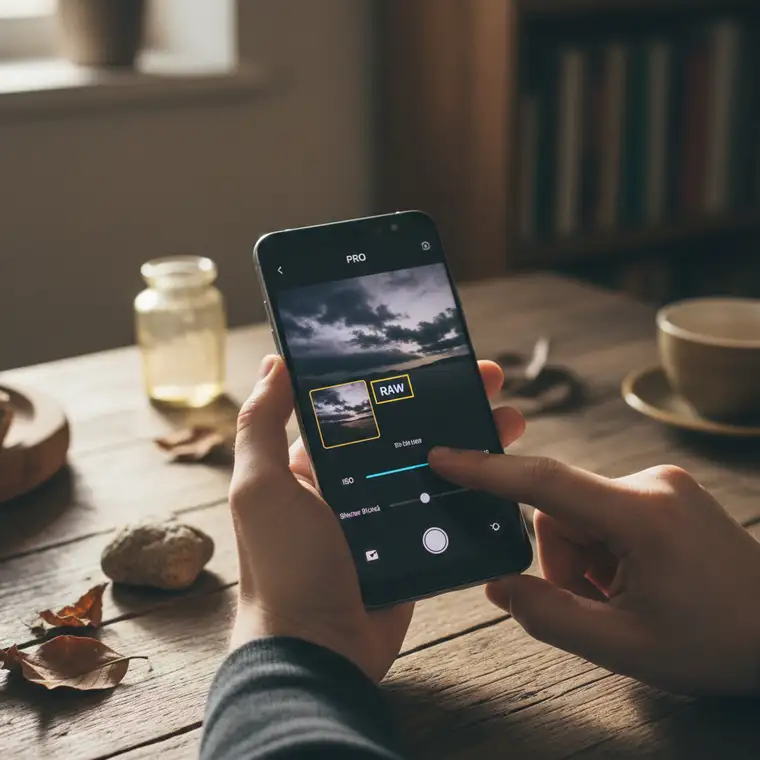
- RAW w telefonie Samsung – odkryj pełnię kreatywności w swojej kieszeni
- Czym jest RAW w telefonie Samsung i dlaczego warto go używać
- Jak włączyć RAW w telefonie Samsung – krok po kroku
- Co daje fotografowanie w RAW na Samsungu – praktyczne korzyści
- Jak edytować pliki RAW z telefonu Samsung
- Praktyczne wskazówki przy fotografowaniu w RAW na Samsungu
- Podsumowanie – włącz RAW w Samsungu i zacznij tworzyć świadomie
RAW w telefonie Samsung – odkryj pełnię kreatywności w swojej kieszeni
Znasz to uczucie, gdy robisz idealne zdjęcie telefonem, a potem, przeglądając je na komputerze, coś po prostu nie gra? Kolory wydają się spłaszczone, szczegóły znikają w cieniach, a cała magia chwili gdzieś uleciała. Właśnie wtedy pojawia się pytanie: czy można fotografować w RAW na telefonie Samsung i jak to włączyć, aby wydobyć maksimum z każdego kadru.
Odpowiedź brzmi: tak – można fotografować w RAW na Samsungu, a do tego jest to znacznie prostsze, niż myślisz. Tryb RAW otwiera przed Tobą zupełnie nowy poziom kontroli nad obrazem i pozwala traktować zdjęcia z telefonu jak materiał z profesjonalnego aparatu.
Wyobraź sobie, że JPEG to już upieczone ciasto – smaczne, ale jego kształt, składniki i wykończenie są już ustalone. Format RAW to natomiast wszystkie składniki tego ciasta, zanim trafiło do piekarnika. To surowe dane prosto z matrycy Twojego telefonu Samsung, bez kompresji i agresywnej automatycznej obróbki.
Dzięki temu zyskujesz ogromne pole do popisu na etapie edycji. Możesz odzyskać szczegóły z cieni, uratować przepalone światła, zmienić nastrój zdjęcia i dostosować kolory do swojej wizji. To jak posiadanie cyfrowej negatywki, którą możesz „wywołać” na tysiąc sposobów – idealne rozwiązanie dla kreatywnych osób, które chcą czegoś więcej niż zwykłe fotki z telefonu.
Czym jest RAW w telefonie Samsung i dlaczego warto go używać
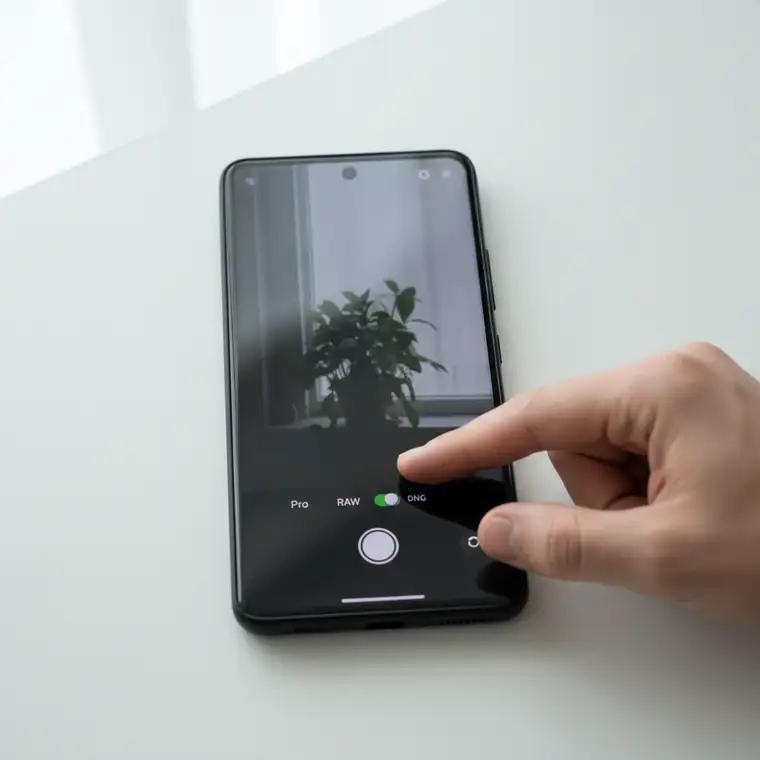
Format RAW w smartfonach Samsung (najczęściej jako plik DNG) to surowe dane z matrycy aparatu. W przeciwieństwie do JPEG, który jest już „gotowym” obrazem po obróbce przez oprogramowanie telefonu, RAW zachowuje znacznie więcej informacji o świetle, kolorach i szczegółach.
Gdy robisz zdjęcie w JPEG, telefon sam decyduje o balansie bieli, ostrości, nasyceniu kolorów i kontraście. Czasem robi to świetnie, ale bywa, że jego „widzenie” różni się od Twojej artystycznej wizji. Plik RAW przechowuje wszystkie te dane w formie, którą możesz później dowolnie kształtować w programie do edycji.
Dla Ciebie oznacza to ogromną swobodę w postprodukcji. Możesz rozjaśniać zbyt ciemne partie, odzyskiwać szczegóły z jasnych obszarów, korygować balans bieli i tworzyć własny, spójny styl. Zdjęcia w RAW na Samsungu dają Ci nie tylko wyższą jakość obrazu, ale także większą odporność na błędy przy fotografowaniu w trudnych warunkach.
Większość współczesnych smartfonów Samsung z wyższej i średniej półki, takich jak flagowe modele z serii Galaxy S (od S6 wzwyż), seria Galaxy Note, a także niektóre telefony Galaxy A, oferuje zapis zdjęć w RAW (DNG). To ogromna zaleta dla osób, które chcą podnieść poziom swojej mobilnej fotografii i traktować telefon jak prawdziwe narzędzie twórcze.
Jak włączyć RAW w telefonie Samsung – krok po kroku
Włączenie trybu RAW na telefonie Samsung jest zaskakująco proste i zazwyczaj zajmuje tylko chwilę. Poszczególne nazwy opcji mogą się nieco różnić, w zależności od wersji systemu One UI i konkretnego modelu, ale ogólna ścieżka pozostaje podobna.
Przejście do trybu Pro i ustawień formatu
-
Otwórz aplikację Aparat
Wejdź w domyślną aplikację aparatu na swoim Samsungu. To właśnie tutaj kryje się opcja fotografowania w RAW. -
Przejdź do trybu „Więcej” lub „Pro”
Przesuwaj palcem po dostępnych trybach (np. „Zdjęcie”, „Wideo”, „Portret”), aż znajdziesz zakładkę „Więcej” lub podobnie nazwaną sekcję. W niej wybierz tryb „Pro” (Profesjonalny). W wielu modelach Samsung możliwość zapisu RAW działa wyłącznie w tym trybie. -
Wejdź w ustawienia aparatu
Będąc w trybie „Pro”, poszukaj ikony zębatki (⚙️) albo trzech kropek (⋮). Przeniesie Cię ona do menu ustawień aparatu, gdzie znajdziesz opcje formatu zdjęć. -
Znajdź sekcję formatów i opcji zapisu
W ustawieniach wyszukaj pozycji o nazwie zbliżonej do „Formaty i opcje zaawansowane”, „Opcje zapisu” lub „Formaty zdjęć”. To tam kryje się przełącznik związany z RAW. -
Włącz RAW lub „RAW i JPEG”
Odnajdź opcję „Kopia RAW”, „RAW” lub „RAW i JPEG” i ją aktywuj. Jeśli wybierzesz „RAW i JPEG”, telefon będzie zapisywał dwa pliki dla każdego zdjęcia: jeden w formacie JPEG oraz jeden w formacie RAW (DNG). To świetne rozwiązanie, bo od razu masz gotowy podgląd i jednocześnie pełne dane do edycji.
W niektórych starszych modelach Samsunga zapis RAW może być ukryty w ogólnych ustawieniach aparatu w głównym trybie „Zdjęcie”. Wtedy ścieżka może wyglądać tak: „Ustawienia aparatu” > „Zaawansowane opcje zapisu” > „Kopie RAW”. Jeśli nie widzisz takiej opcji, upewnij się, że korzystasz z trybu „Pro” i aktualnej wersji systemu.
Po włączeniu tej funkcji każde zdjęcie wykonane w trybie „Pro” będzie zapisywane również jako plik .DNG. Zwróć uwagę, że takie pliki zajmują znacznie więcej miejsca niż zwykłe JPEG-i, dlatego dobrze jest kontrolować pamięć telefonu lub regularnie przenosić zdjęcia na komputer lub do chmury.
Co daje fotografowanie w RAW na Samsungu – praktyczne korzyści
Fotografowanie w RAW na telefonie Samsung początkowo może wydawać się skomplikowane, ale szybko zauważysz różnicę w możliwościach obróbki. Zdjęcia prosto z pliku RAW mogą wyglądać płasko i mniej atrakcyjnie niż te z aparatu w JPEG, ale to całkowicie normalne i… celowe.
Plik RAW to punkt wyjścia do kreatywnej edycji. Dostajesz materiał, który nie został „podkręcony” przez automat, więc możesz go dopasować dokładnie do swojej wizji. W porównaniu z JPEG zyskujesz:
- większą rozpiętość tonalną – więcej szczegółów w cieniach i światłach,
- lepszą kontrolę nad kolorami i balansem bieli,
- mniejszą utratę jakości przy mocnych korektach ekspozycji i kontrastu.
To szczególnie ważne w trudnych warunkach oświetleniowych, na przykład:
- podczas fotografowania przy zachodzie słońca,
- w ciemnych wnętrzach,
- przy dużych kontrastach między niebem a ziemią,
- w scenach z jasnymi punktami światła i głębokimi cieniami.
W takich sytuacjach tryb RAW w Samsungu może dosłownie uratować zdjęcie, które w JPEG byłoby nie do odratowania. Dzięki możliwości odzyskiwania detali i precyzyjnej korekcie kolorów Twoje fotografie stają się bardziej plastyczne i profesjonalne.
Jak edytować pliki RAW z telefonu Samsung
Masz już pierwsze zdjęcia w RAW? Świetnie. Teraz czas na obróbkę, bo to właśnie w tym etapie kryje się cała magia. Nie zdziw się, jeśli na pierwszy rzut oka pliki DNG będą wyglądały „mdło” – to surowy materiał, który dopiero czeka na Twoją kreatywną ingerencję.
Aplikacje do obróbki RAW na telefonie Samsung
Na szczęście, do edycji RAW na Androidzie masz sporo świetnych narzędzi, często zupełnie darmowych. Najpopularniejsze i najwygodniejsze opcje to:
-
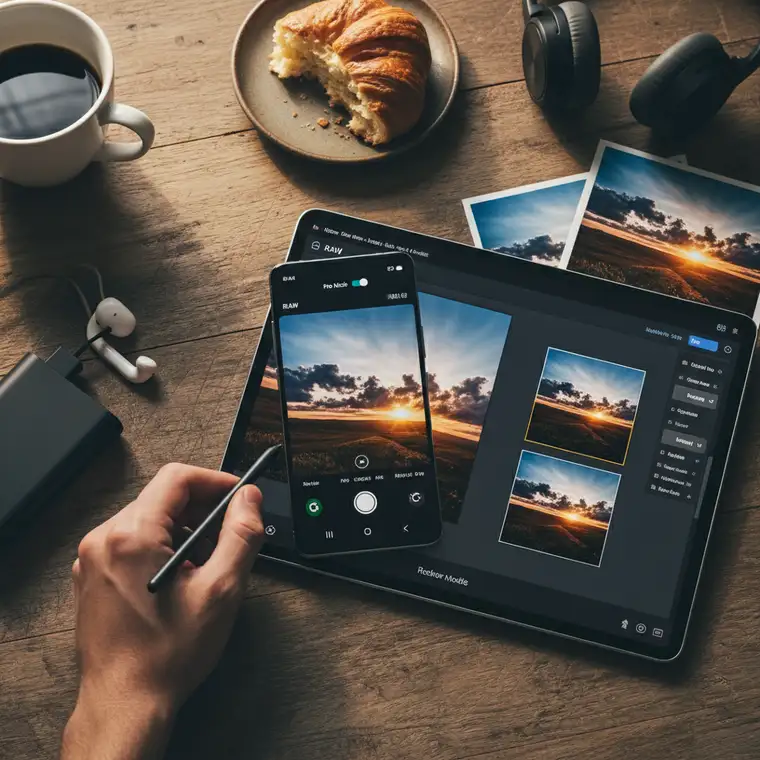
Adobe Lightroom Mobile – branżowy standard do obróbki RAW. Darmowa wersja oferuje potężne narzędzia do kontroli ekspozycji, balansu bieli, kolorów, kontrastu, szczegółów i redukcji szumów. Interfejs jest intuicyjny, a możliwości bardzo zbliżone do wersji komputerowej.
-
Snapseed – darmowa aplikacja od Google, która bez problemu obsługuje pliki DNG. Jest prosta w obsłudze, a jednocześnie oferuje zaawansowane narzędzia, takie jak wybiórcza korekta, poprawa perspektywy czy kreatywne filtry.
-
VSCO – idealna, jeśli lubisz stylizowane, „filmowe” kadry. VSCO potrafi otwierać pliki RAW i nakładać na nie swoje charakterystyczne presety, dzięki którym łatwo tworzysz spójną estetykę całej galerii.
-
Wbudowane narzędzia Samsunga – niektóre modele oferują podstawową edycję RAW bezpośrednio w galerii. Funkcje są zwykle ograniczone, ale wystarczą do prostych korekt ekspozycji czy balansu bieli.
Podczas obróbki plików RAW możesz:
- korygować ekspozycję i odzyskiwać szczegóły w światłach oraz cieniach,
- ustawiać balans bieli tak, by kolory wyglądały naturalnie lub bardziej artystycznie,
- wzmacniać kontrast, nasycenie i głębię barw,
- wydobywać detale poprzez regulację ostrości i redukcję szumów.
Im więcej eksperymentujesz z suwakami, tym lepiej poznajesz potencjał swoich zdjęć. Obróbka RAW to proces twórczy – nie ma jednej „słusznej” drogi, jest za to mnóstwo możliwości dopasowania obrazu do Twojej wrażliwości.
Praktyczne wskazówki przy fotografowaniu w RAW na Samsungu
Fotografowanie w RAW na telefonie Samsung daje ogromne możliwości, ale warto pamiętać o kilku praktycznych kwestiach. Dzięki nim unikniesz niespodzianek i w pełni wykorzystasz potencjał swojego sprzętu.
Zadbaj o pamięć i baterię
-
Kontroluj zajętość pamięci
Pliki RAW są sporo większe niż JPEG – pojedyncze zdjęcie może zajmować nawet 15–30 MB. Jeśli planujesz dłuższą sesję, zadbaj o wolną przestrzeń w pamięci telefonu lub użyj karty microSD (jeśli Twój model na to pozwala). Regularnie przenoś fotografie na komputer lub do chmury. -
Bądź świadoma zużycia baterii
Zapis RAW wymaga od procesora więcej pracy, co może nieco szybciej zużywać baterię. Podczas dłuższych sesji zdjęciowych miej przy sobie powerbank lub pilnuj poziomu naładowania.
Wykorzystaj tryb Pro i światło
-
Korzystaj z trybu „Pro” w pełni
Skoro i tak fotografujesz w trybie „Pro”, nie ograniczaj się do pełnej automatyki. Eksperymentuj z: -
ISO (czułością matrycy),
- czasem naświetlania,
- balansem bieli,
- kompensacją ekspozycji.
Dzięki temu nauczysz się, jak każde ustawienie wpływa na efekt końcowy, a Twoje zdjęcia RAW staną się jeszcze lepsze.
- Pamiętaj, że światło jest kluczem
RAW szczególnie błyszczy w trudnych warunkach oświetleniowych – przy słabym świetle, mocnym kontraście czy dużej rozpiętości tonalnej. To właśnie wtedy możliwość ratowania szczegółów w cieniach i światłach oraz korygowania kolorów daje największą przewagę nad JPEG.
Rozwijaj swój styl i wiedzę
- Inspiruj się i ucz
W sieci znajdziesz mnóstwo tutoriali dotyczących edycji RAW na telefonie, w tym po polsku. Warto podpatrywać, jak inni twórcy obrabiają swoje zdjęcia, jakie style lubią i jakie narzędzia wykorzystują. Serwisy takie jak Instagram czy Pinterest są idealne, by szukać inspiracji i później odtwarzać podobne efekty na własnych fotografiach.
Eksperymentowanie z RAW i trybem Pro szybko uczy świadomego patrzenia na światło i kolor. Z czasem zaczniesz robić zdjęcia z myślą o tym, jak później je zedytujesz, a telefon Samsung stanie się Twoim małym, ale bardzo wszechstronnym „aparatem studyjnym”.
Podsumowanie – włącz RAW w Samsungu i zacznij tworzyć świadomie
Możliwość fotografowania w RAW na telefonie Samsung to pierwszy krok do wejścia na wyższy poziom mobilnej fotografii. Dzięki temu formatowi przestajesz być zdana na automatyczną obróbkę telefonu, a zyskujesz pełną kontrolę nad finalnym wyglądem zdjęć.
Włączenie RAW w trybie „Pro” zajmuje tylko chwilę, a daje:
- znacznie większą swobodę w edycji,
- lepszą jakość obrazu w trudnych warunkach,
- możliwość tworzenia spójnego, własnego stylu.
Chwyć za swój smartfon, włącz tryb RAW w ustawieniach aparatu i potraktuj każde zdjęcie jak cyfrową negatywkę, którą możesz wywołać po swojemu. Twórz fotografie, które naprawdę opowiadają Twoją historię i odzwierciedlają Twoją unikalną wrażliwość. Świat czeka na Twoje obrazy.
